
Flux Kontext 結果
Flux Kontext AI画像編集ツール
一文の指示でどんな写真も編集。Black Forest LabsのFLUX.1 Kontext ProとMaxを、インストール不要でオンライン利用できます。
Flux Kontextで画像を編集する方法
- 1
写真をアップロード
10MBまでのPNG・JPG・WEBPをドロップするか、画像URLを貼り付けます。2枚目の画像を追加すれば合成もできます。
- 2
変更内容を入力
変えたい部分と残したい部分を書きます。例:「ジャケットを赤いレザーに変更、顔と背景はそのまま」
- 3
ProかMaxを選んで生成
モデルとアスペクト比を選び、「生成」を押すだけ。1分以内にフォームの横に結果が表示されます。
Flux Kontext 事例
Restyle this person as anime.
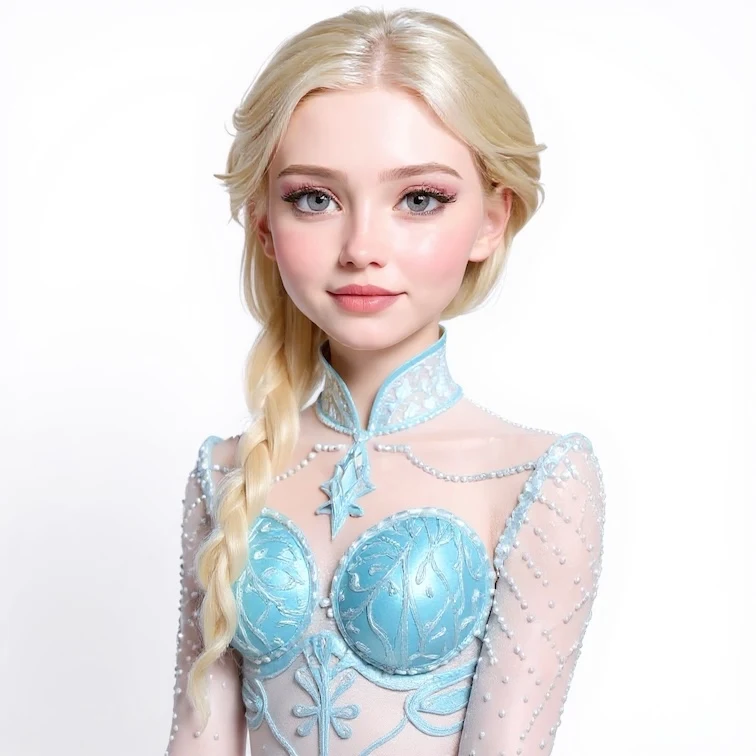
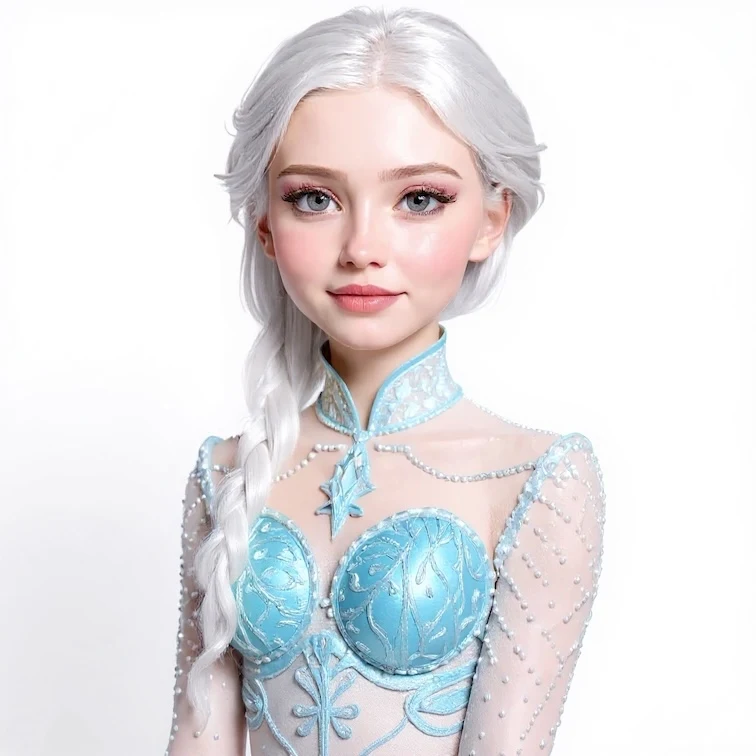
Change Hair Color To Icy Silver.
Remove the gray kitten from the image.
Flux Kontextでできること
Kontextは文脈を理解して編集します。指示した部分だけを変え、それ以外は元の画像のまま残します。


スタイル変換
構図はそのままに、写真をアニメ、油絵、水彩画、3Dレンダー風に変換します。
試す: この人物をアニメ風に変えて。
テキスト編集
看板やポスター、パッケージの文字を、元のフォントスタイルを保ったまま書き換えます。
試す: 看板の"SALE"を"SOLD OUT"に置き換えて。
背景の差し替え
手作業で切り抜かなくても、光の当たり方を合わせて被写体を新しい場所へ移せます。
試す: 彼女を夕暮れのビーチに移して、ポーズと服装はそのままで。


オブジェクト・服装の編集
一つの指示で、物や服を追加・削除・色変更できます。
試す: 画像からグレーの子猫を消して。
キャラクターの一貫性
新しいシーンやポーズ、服装でも、同じ顔と人物像を保ちます。
試す: 同じ男性が図書館で本を読んでいる様子にして、顔は同じままで。
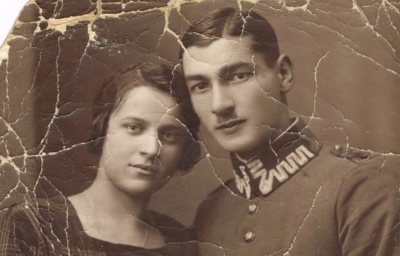
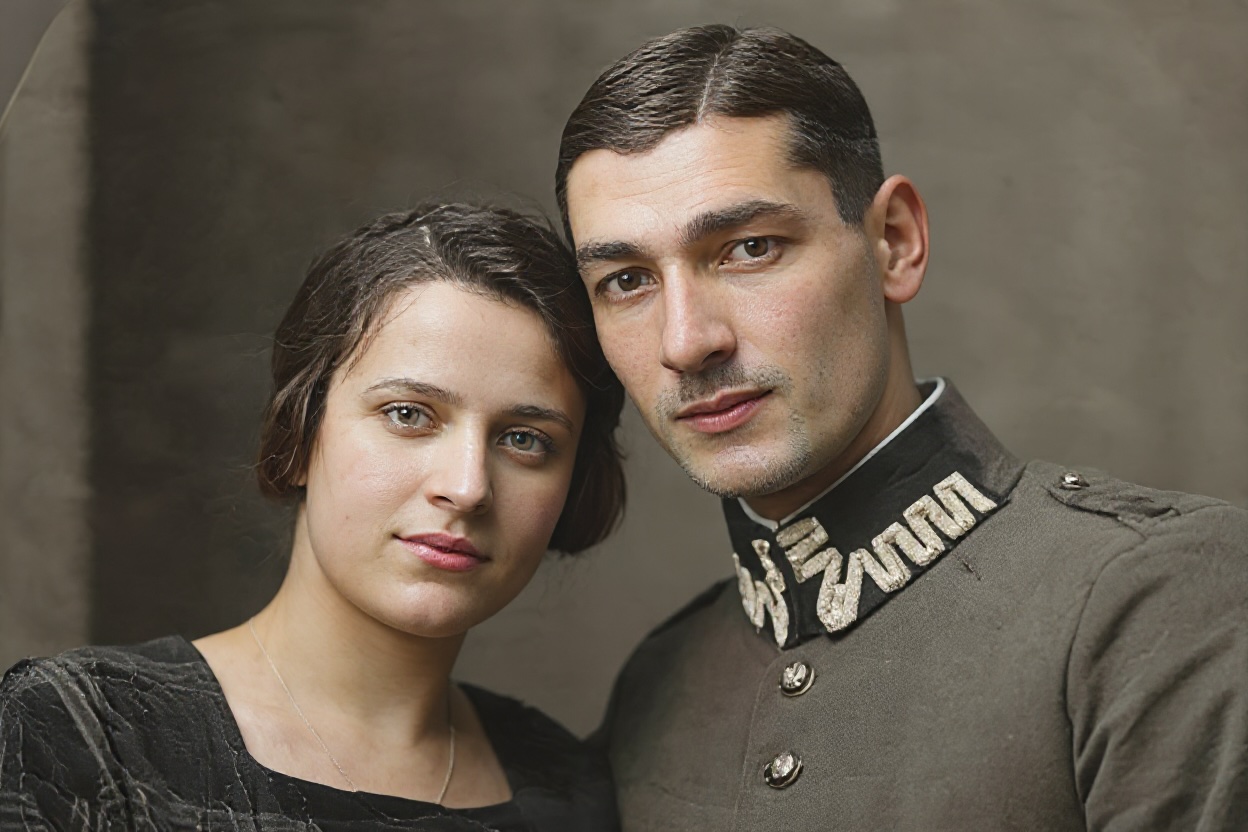
写真の修復
古い写真の傷、色あせ、ノイズを補正し、自然な色を付けます。
試す: この写真を修復してカラー化し、傷を消して。
Flux Kontext Pro・Max・Devの比較
3つともBlack Forest LabsのFLUX.1 Kontextモデルです。画質、文字の描画、コストが異なります。
| モデル | おすすめの用途 | 1枚あたりのクレジット |
|---|---|---|
| Kontext Pro | 色・オブジェクト・背景・スタイルの変更やキャラクターの一貫性など、日常的な編集をすばやく。 | 6 |
| Kontext Max | 最高画質、最も忠実なプロンプト追従、きれいなタイポグラフィ。参照画像3枚以上ではこちらが必須です。 | 10 |
| Kontext Dev | 12Bのオープンウェイトモデル。試しに使ってみたい方や、将来ローカルで動かしたい方に。 | 5 |
複数の参照画像を組み合わせる
2枚以上の画像をアップロードして、Kontextに合成方法を伝えましょう。商品をライフスタイルシーンに、人物を新しい場所に、服をモデルに着せる、といった編集ができます。
Flux Kontextプロンプトガイド
Kontextは直接的な指示に従います。変える点と残す点を明確にし、一度に一つずつ編集しましょう。
Flux Kontext・Nano Banana・GPT Image 2の比較
3つのエディターはすべて同じFlux1 AIクレジットで使えるので、作業ごとに使い分けられます。
Flux Kontext
画像の他の部分に手を加えない精密な部分編集と、フォントを保ったままの文字差し替え。
Flux Kontext FAQ
Have a different question and can't find the answer you're looking for? Reach out to our support team by sending us an email and we'll get back to you as soon as we can.
- Kontext Pro(6クレジット): 色・オブジェクト・背景・スタイルなど、日常的な編集を高速かつ安定して行えます。
- Kontext Max(10クレジット): Black Forest LabsのKontext最上位モデル。プロンプトへの忠実度が高く、画像内の文字を編集する際もきれいなタイポグラフィで仕上がります。
- 参照画像が3枚以上の場合は常にMaxで実行され、フォームが自動で切り替わります。
Flux Kontextとは何ですか?
Flux Kontextは、画像編集に革命をもたらす新しいAIモデルファミリーです(Flux Kontext、[Pro]、[Max]の3つのバージョンがあります)。作成したいものを説明する代わりに、変更したいことを伝えるだけです。自然言語の指示を理解し、他のすべてを正確に同じ状態に保ちながら、正確な編集を行います。
Flux Kontextはどのように機能しますか?
Flux Kontextは、高度なAIを使用して画像と編集指示の両方を理解します。画像をアップロードして「車の色を赤に変更」のようなコマンドを与えると、シーンを分析し、車を識別し、他のすべてを維持しながらその色だけを変更します。この外科的な精度により、複雑な編集を段階的に構築できます。
Flux Kontextではどのような種類の画像を使用できますか?
Flux Kontextは、写真、図面、絵画、デジタルアートなど、ほとんどの画像タイプで機能します。最良の結果を得るには、照明の良い鮮明な画像を使用してください。このモデルは、編集全体の一貫性の維持、テキストスタイルの保持、オブジェクトレベルでの正確な変更に優れています。
Flux Kontextは無料で使用できますか?
はい、Flux Kontextは無料で利用できます!登録ユーザーには10クレジットを提供しており、Flux Kontextの使用には6クレジットしか必要ないため、無料で体験できます。より多くのクリエイティブ機能が必要な場合は、追加クレジットのために当社のプランに登録できます。
Flux Kontextに効果的な指示を書くにはどうすればよいですか?
「変更」、「追加」、「削除」、「置換」などの明確なアクション動詞を使用します。変更したいものを具体的に指定します。たとえば、「もっと良くして」ではなく、「壁の色を青に変更」と言います。テキスト編集の場合は、引用符を使用します:「セールを売却済みに置き換える」。簡単な編集から始めて、段階的に複雑さを増していきます。
Flux Kontextは他の編集ツールと比べてどうですか?
Flux Kontextは、画像全体を再生成する従来のAIツールとは一線を画します。Flux Kontextの正確な編集機能を使用すると、他のすべてを維持しながらターゲットを絞った編集を行うことができます。Flux Kontextの編集はほとんどが1分以内に完了し、指示どおりに仕上げる精度も高いのが特長です。Flux Kontextモデルは、複数の編集にわたる一貫性の維持、テキストスタイルの保持、複雑な変換の自然な処理に優れています。
Flux Kontextの一般的な使用例は何ですか?
Flux Kontextは強力な編集機能を可能にします:1)色、スタイル、テキストを変更するためのFlux Kontextの迅速な編集、2)シーン間で被写体を移動する際のFlux Kontextのキャラクターの一貫性、3)さまざまなコンテキストでの製品視覚化のためのFlux Kontextの使用、4)さまざまなメディアでのFlux Kontextによるブランド資産の適応、5)Flux Kontextを使用した反復的なデザイン探索、および6)コンテンツ構造を維持しながらのFlux Kontextのスタイル転送。
Flux Kontextから最良の結果を得るにはどうすればよいですか?
Flux Kontextで最適な結果を得るには:1)Flux Kontextで高品質のソース画像から始めます、2)複雑な複数部分の編集ではなく、Flux Kontextを使用して一度に1つの変更を行います、3)変更するものと維持するものについてFlux Kontextに具体的な指示を与えます、4)Flux Kontextでのテキスト編集には引用符を使用します、5)Flux Kontextで不要な変更を防ぐために「維持しながら」または「保持しながら」というフレーズを追加します、そして6)一度にすべてを行おうとするのではなく、Flux Kontextで反復的に複雑な編集を構築します。
Flux Kontext ProとMaxの違いは何ですか?
参照画像を複数使えますか?
はい。Image to Imageモードで複数の画像をアップロードし、組み合わせ方を指示してください。たとえば「画像1の人物を画像2のシーンに配置する」といった使い方ができます。無料アカウントは参照画像を最大2枚、有料プランは最大10枚まで追加できます。
プロンプトの文字数に制限はありますか?
FLUX.1 Kontextが読み取れるプロンプトは約512トークン(英語でおよそ350語)です。長い説明よりも、短く具体的な指示のほうがうまくいきます。変えたい部分と残したい部分をはっきり書きましょう。
生成結果をさらに編集できますか?
はい。結果をダウンロードして新しい参照画像としてアップロードし、次の指示を入力してください。すべてを一度に求める長いプロンプトより、小さなステップで編集を重ねるほうが良い結果になりやすいです。
画像にウォーターマークは入りますか?
無料アカウントで作成した画像には小さなウォーターマークが入ります。有料プランではデフォルトでウォーターマークがオフになっており、フォームからオン/オフを切り替えられます。
Flux Kontextはオープンソースですか?
一部はオープンです。FLUX.1 Kontext [dev]は非商用ライセンスで公開された12Bのオープンウェイトモデルで、Flux Kontext Devページで試せます。Kontext ProとMaxはBlack Forest Labsがホストするモデルで、当サイトなら面倒な設定なしですぐに使えます。
Flux Kontextで作成した画像は商用利用できますか?
はい。有料プランで作成した画像は、利用規約に従い、広告、商品写真、サムネイル、SNS投稿などの商用プロジェクトで利用できます。アップロードする写真の権利を必ず確認し、公開前に各結果をチェックしてください。無料アカウントで作成した画像にはウォーターマークが入ります。
アップロードした写真は非公開ですか?
はい。アップロードした写真と生成結果は、ご自身のマイ画像ライブラリにのみ表示され、公開ギャラリーに掲載されることはありません。写真は編集を実行するためだけにモデルプロバイダーへ送信され、結果はいつでもライブラリから削除できます。詳しくはプライバシーポリシーをご覧ください。
Flux Kontextで編集を始めよう
新規アカウントには10クレジットを無料でプレゼント。Kontext Proでの編集に十分な量です。